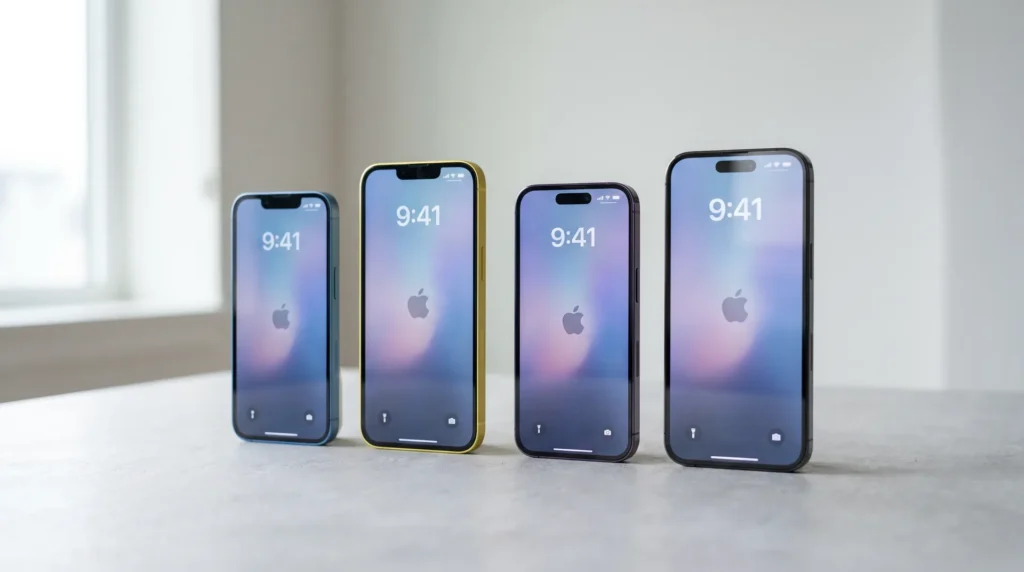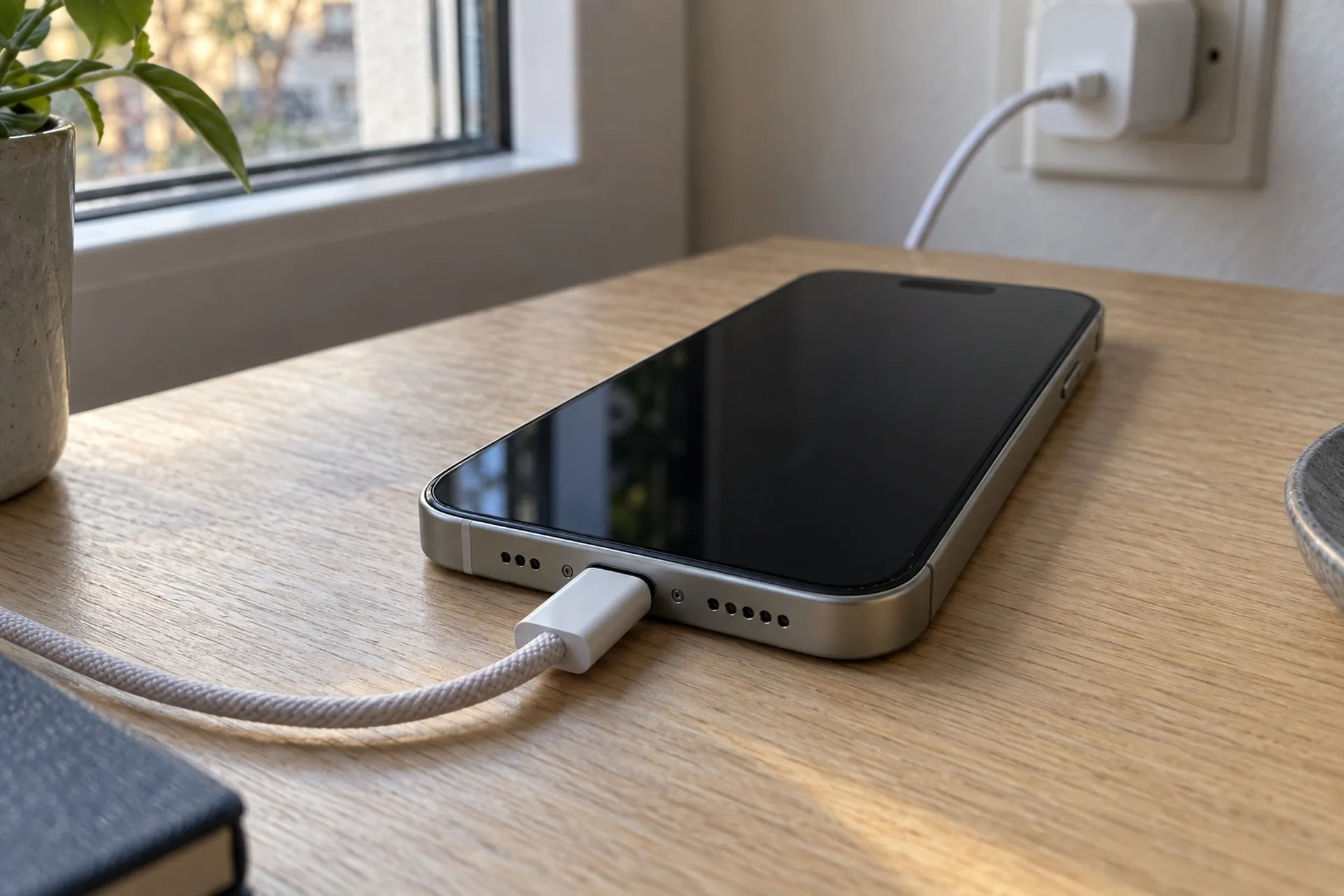
iPhone się nie ładuje – to jeden z najczęściej zgłaszanych problemów przez użytkowników urządzeń Apple. Dobra wiadomość jest taka, że w większości przypadków przyczyna jest prozaiczna i możliwa do zidentyfikowania bez wizyty w serwisie. Zły kabel, zabrudzone gniazdo ładowania, błąd oprogramowania – to scenariusze, które można wykluczyć samodzielnie w kilka minut. Najczęstsze przyczyny problemów z ładowaniem leżą właśnie po stronie akcesoriów lub oprogramowania, a nie sprzętu. Dopiero gdy podstawowa diagnostyka nic nie wykaże, warto myśleć o poważniejszej usterce. Ten artykuł przeprowadzi Cię przez cały proces krok po kroku.
Zacznij od podstaw: kabel, ładowarka i gniazdko
Tor ładowania w iPhonie wygląda następująco: prąd płynie ze ściennego gniazdka elektrycznego przez ładowarkę, następnie kablem do portu ładowania, a stamtąd przez układ zarządzania zasilaniem do akumulatora. Problemy z ładowaniem mogą wynikać z awarii na każdym z tych etapów – dlatego diagnostykę zawsze zaczynaj od końca zewnętrznego.
Jak testować metodą eliminacji
- Podmień kabel – użyj innego przewodu, najlepiej oryginalnego Apple lub certyfikowanego MFi (Made for iPhone). Kable bez certyfikatu MFi mogą nie inicjować ładowania baterii albo przerywać je losowo. Obejrzyj kabel pod światło: przetarcia przy końcówce, pęknięcia oplotu i wygięte styki to wyraźne sygnały uszkodzenia. Dotyczy to zarówno kabli Lightning, jak i USB-C stosowanych w modelach iPhone 15 i nowszych. To kabel gra tu główną rolę – jego jakość i certyfikat MFi mają największe znaczenie dla ładowania.
- Podmień ładowarkę – podłącz iPhone do innej ładowarki sieciowej. Ładowarka iPhone może ulegać awarii wewnętrznej bez żadnych zewnętrznych oznak uszkodzenia. Sama ładowarka nie musi być oryginalna Apple – zasilacz renomowanego producenta, spełniający standardy zasilania, zadziała w pełni normalnie. Unikaj jedynie najtańszych bezmarkowych kostek, które mogą dostarczać niestabilne napięcie.
- Zmień gniazdko lub źródło prądu – spróbuj innego gniazdka w mieszkaniu lub biurze i sprawdź, czy w ogóle działa (podłącz do niego inne urządzenie). Możesz też podłączyć telefon przez port USB w komputerze lub w samochodzie, żeby wykluczyć problem z instalacją elektryczną.
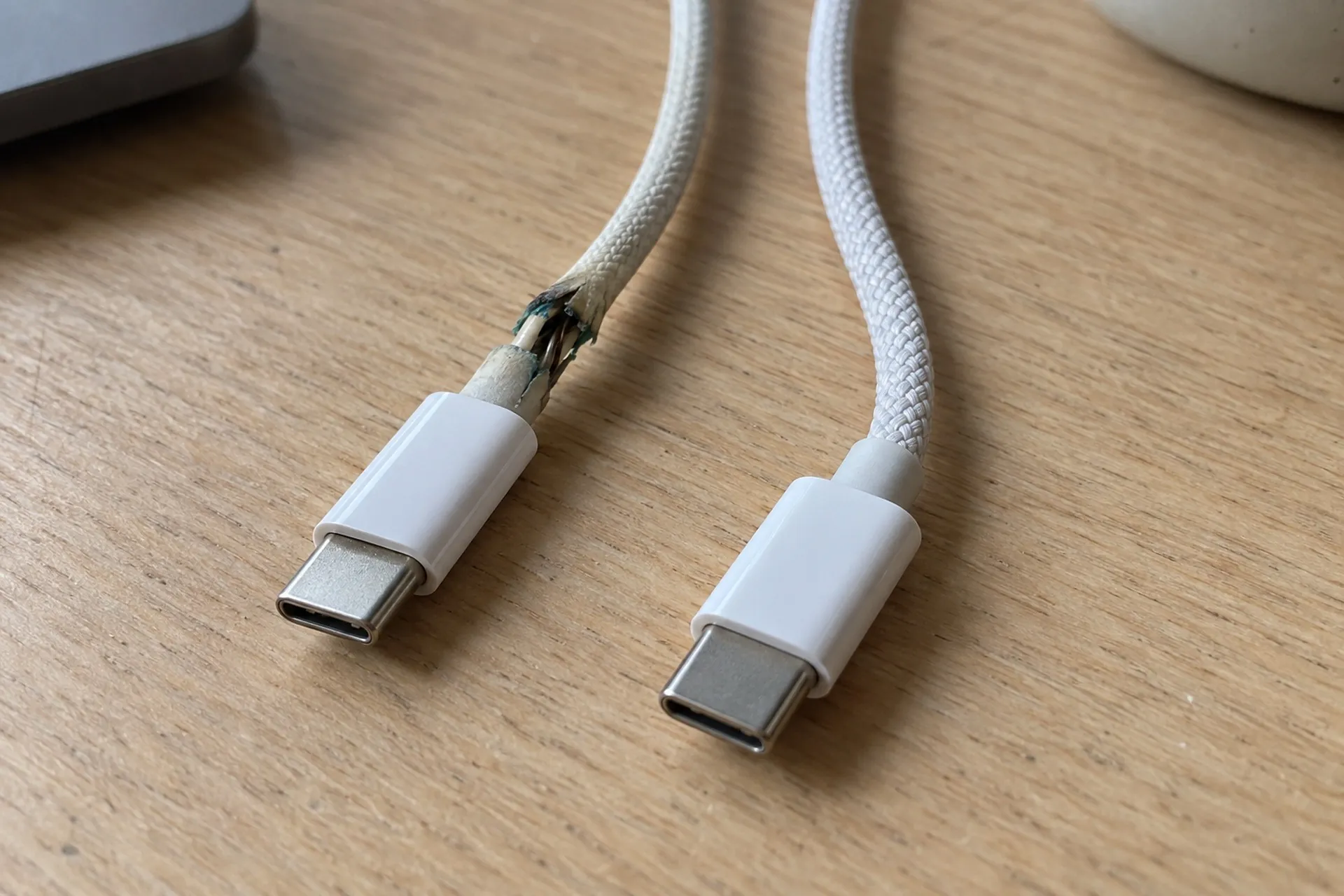
Jeśli po podmianie kabli i ładowarki iPhone zaczął się ładować – problem był w akcesorium, nie w telefonie. Jeśli nadal nic się nie dzieje, przejdź do kolejnych kroków.
Zanieczyszczony lub uszkodzony port ładowania
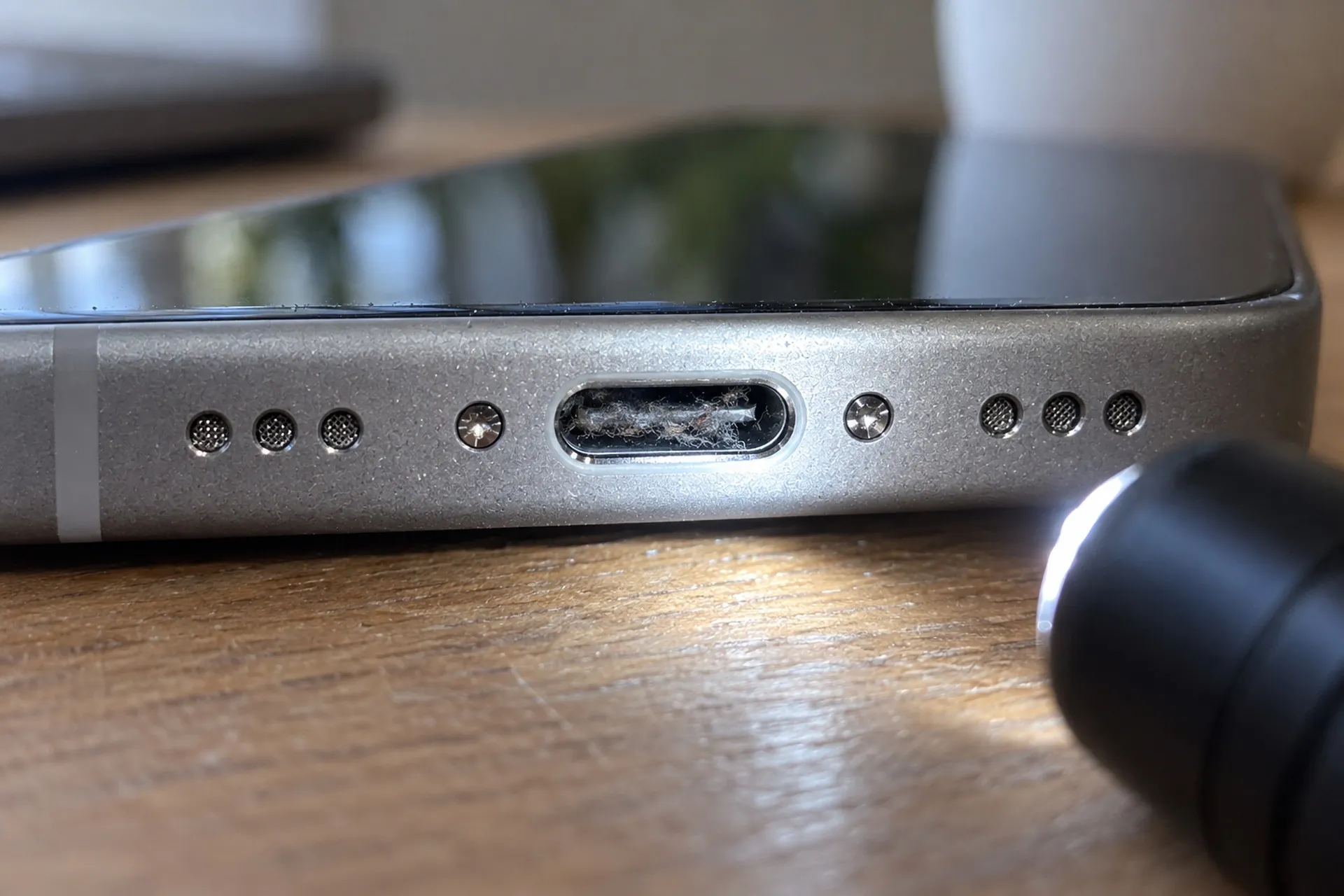
Złącza Lightning lub USB-C to mechaniczne elementy, które z czasem zbierają kurz, kłaczki z kieszeni i inne zanieczyszczenia. Nagromadzony brud może fizycznie blokować styk między wtyczką a gniazdem ładowania. Efekt? iPhone nie chce się ładować mimo sprawnych akcesoriów.
Objawy zabrudzenia i uszkodzenia portu
- Kabel trzyma się luźno lub wypada z portu.
- Telefon ładuje się tylko po włożeniu kabla pod określonym kątem.
- Połączenie z komputerem przez USB jest niestabilne lub w ogóle nie działa – smartfon nie jest wykrywany.
- Widoczne ciemne osady lub kłaczki wewnątrz złącza.
Jak bezpiecznie wyczyścić port ładowania
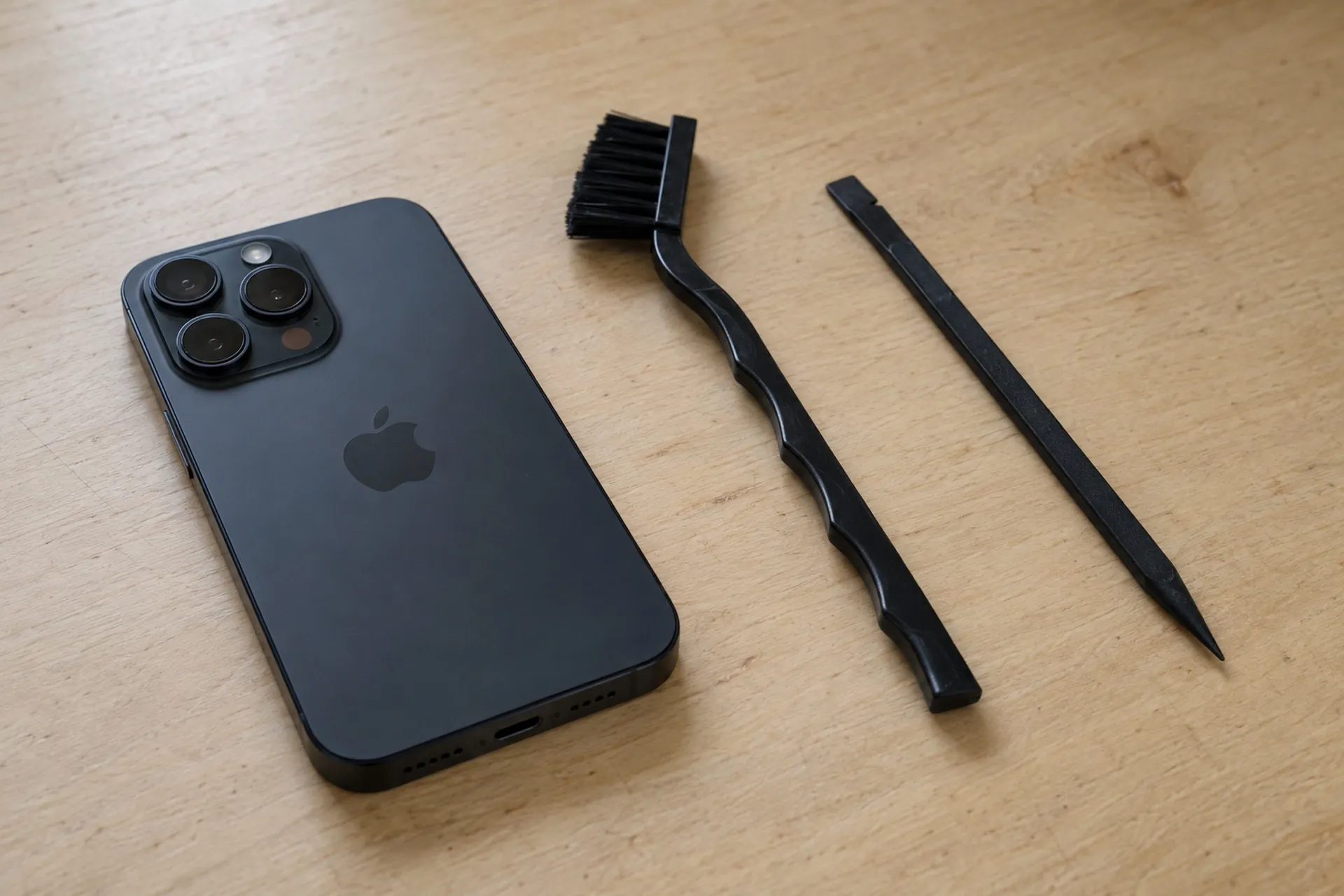
Wyłącz iPhone’a i odłącz kabel. Oświetl port latarką, żeby ocenić stopień zabrudzenia. Do usuwania zanieczyszczeń używaj wyłącznie miękkiej szczoteczki antystatycznej lub cienkiego, precyzyjnego plastikowego narzędzia do czyszczenia. Szczoteczka pozwala delikatnie wymieść kurz i kłaczki ze złącza Lightning lub USB-C bez ryzyka uszkodzenia styków i jest szczególnie przydatna przy głębszych zanieczyszczeniach. Działaj delikatnie, bez nadmiernego nacisku.
Czego bezwzględnie unikać:
- Sprężonego powietrza – Apple wprost odradza jego stosowanie przy porcie ładowania.
- Wykałaczek – są zbyt grube: wsunięcie wykałaczki do portu grozi wyłamaniem złącza USB-C lub wygięciem styków w porcie Lightning.
- Metalowych narzędzi – igły, spinacze, śrubokręty mogą uszkodzić styki.
- Płynów i środków czyszczących – wilgoć w porcie to kolejny problem, nie rozwiązanie.
Jeśli mimo prób, by wyczyścić port ładowania, ładowanie iPhone’a nadal nie działa, a kabel wyraźnie siedzi luźno lub port wygląda na mechanicznie uszkodzony, konieczna jest naprawa portu ładowania iPhone – wymiana złącza to ingerencja sprzętowa, której nie da się przeprowadzić domowymi metodami.
Komunikat „Wykryto ciecz w złączu” – co oznacza i co robić
iOS potrafi wykryć obecność wilgoci w złączu Lightning lub USB-C i automatycznie blokuje ładowanie kablowe – pojawi się komunikat ze stosownym ostrzeżeniem. To mechanizm ochronny: ładowanie mokrego portu grozi uszkodzeniem układów wewnętrznych odpowiedzialnych za zasilanie.
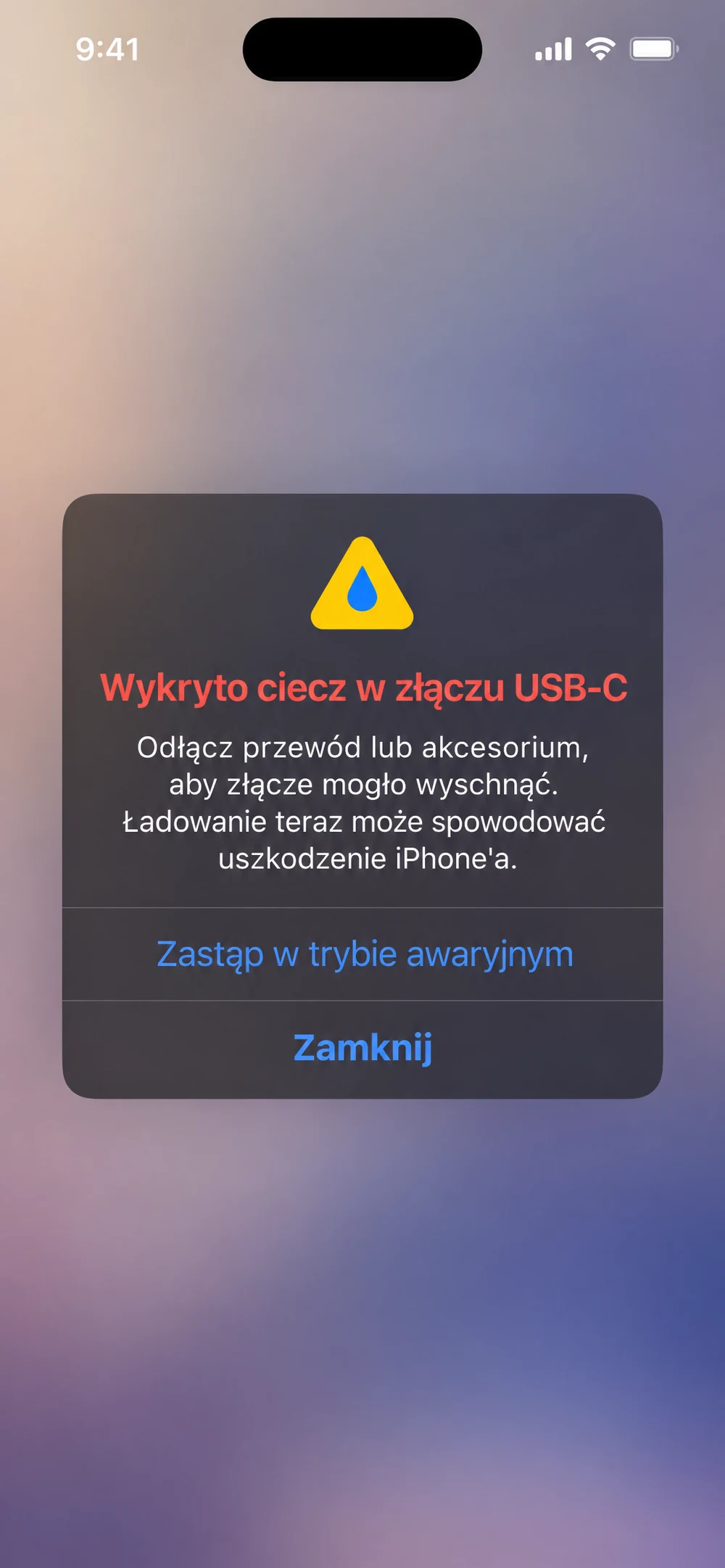
Co zrobić po pojawieniu się komunikatu:
- Natychmiast odłącz kabel i wszelkie akcesoria.
- Ustaw iPhone’a portem skierowanym w dół i połóż go w suchym, przewiewnym miejscu.
- Odczekaj co najmniej 30 minut przed ponowną próbą ładowania.
- Jeśli komunikat wraca, zostaw telefon do wyschnięcia nawet przez całą dobę.
Nie używaj suszarki, nie wkładaj telefonu do ryżu ani nie stosuj sprężonego powietrza – żadna z tych metod nie jest zalecana przez Apple i może pogorszyć sytuację. W trybie awaryjnym iOS daje możliwość ominięcia blokady i ładowania mimo wykrytej wilgoci – korzystaj z tej opcji tylko wtedy, gdy naprawdę musisz naładować telefon, a złącze jest suche w dotyku.
Przyczyny po stronie oprogramowania i ponowne uruchomienie
Nie każdy przypadek, gdy iPhone nie reaguje na podłączenie ładowarki, ma podłoże sprzętowe. Błąd systemu operacyjnego może sprawić, że smartfon nie wyświetla animacji ładowania lub iPhone nie wykrywa ładowarki mimo sprawnych akcesoriów. Ponowne uruchomienie urządzenia to pierwszy krok, który warto wykonać.
Wymuszony restart
Sekwencja wymuszonego restartu różni się w zależności od modelu:
| Model | Sekwencja |
|---|---|
| iPhone 8 i nowsze, iPhone SE (2. i 3. gen.), iPhone 15/16/17 | Naciśnij i puść głośniej → naciśnij i puść ciszej → przytrzymaj przycisk boczny do logo Apple |
| iPhone 7 / 7 Plus | Przytrzymaj jednocześnie przycisk boczny i ciszej do logo Apple |
| iPhone 6s i starsze, SE (1. gen.) | Przytrzymaj jednocześnie Home i przycisk górny/boczny do logo Apple |
Jeśli iPhone podłączony do ładowarki nadal nie reaguje po restarcie, przejdź do kolejnych kroków diagnostycznych.
Aktualizacja iOS i zoptymalizowane ładowanie
Sprawdź, czy system jest aktualny – Ustawienia → Ogólne → Uaktualnienia. Niektóre błędy związane z ładowaniem iPhone’a były naprawiane przez kolejne aktualizacje iOS.
Osobna kwestia to funkcja zoptymalizowanego ładowania baterii. iOS uczy się Twoich nawyków i celowo zatrzymuje ładowanie w okolicach 80%, jeśli przewiduje, że telefon się ładuje przez dłuższy czas. Jeśli iPhone „nie ładuje się” powyżej 80% – to może być właśnie ta funkcja, a nie usterka. Sprawdzisz ją w Ustawienia → Bateria → Kondycja baterii i ładowanie. Możesz ją tymczasowo wyłączyć lub skorzystać z opcji jednorazowego naładowania do 100%.
Układ ładowania (U2/Tristar/Hydra) – cichy winowajca problemów z ładowaniem
W każdym iPhonie znajduje się dedykowany układ scalony odpowiedzialny za zarządzanie ładowaniem przez port – w zależności od generacji nazywany U2, Tristar lub Hydra. To on negocjuje z ładowarką parametry zasilania, zarządza komunikacją USB i przekazuje energię do kontrolera akumulatora.
Objawy uszkodzenia układu ładowania (U2/Tristar/Hydra)
- Brak jakiejkolwiek reakcji na podłączenie ładowarki mimo sprawnego kabla i zasilacza.
- Telefon nie jest wykrywany przez komputer po podłączeniu USB – iPhone nie widzi ładowarki ani połączenia danych.
- Ładowanie działa tylko w jednej orientacji wtyczki przy złączu Lightning.
- Komunikat o nieobsługiwanym akcesorium przy użyciu oryginalnego kabla.
- Procent baterii nie rośnie lub stoi na 1%.
- Przegrzewanie się telefonu podczas ładowania.
- Samoczynne restarty lub brak możliwości włączenia urządzenia.
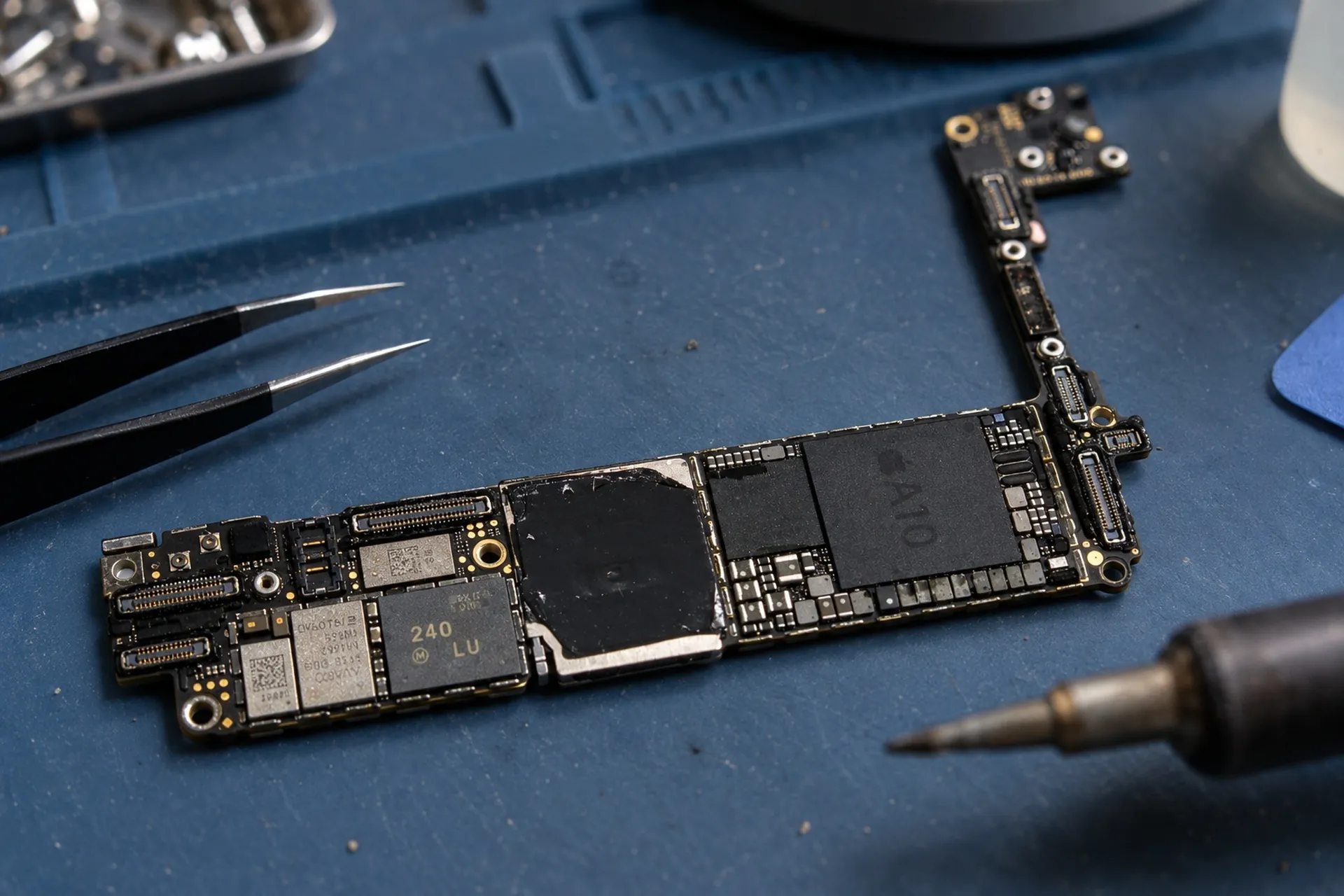
Układ ładowania jest szczególnie wrażliwy na kable bez certyfikatu MFi oraz najtańsze ładowarki niespełniające standardów zasilania. Takie akcesoria mogą dostarczać niestabilne napięcie lub nieprawidłowe sygnały komunikacyjne, co z czasem skraca żywotność układu i prowadzi do jego uszkodzenia. Tego typu usterki wymagają lutowania na poziomie płyty głównej – w praktyce jest to zadanie dla specjalisty wykonującego naprawy takie jak naprawa układu U2 iPhone.
Uszkodzona bateria lub zużyty akumulator
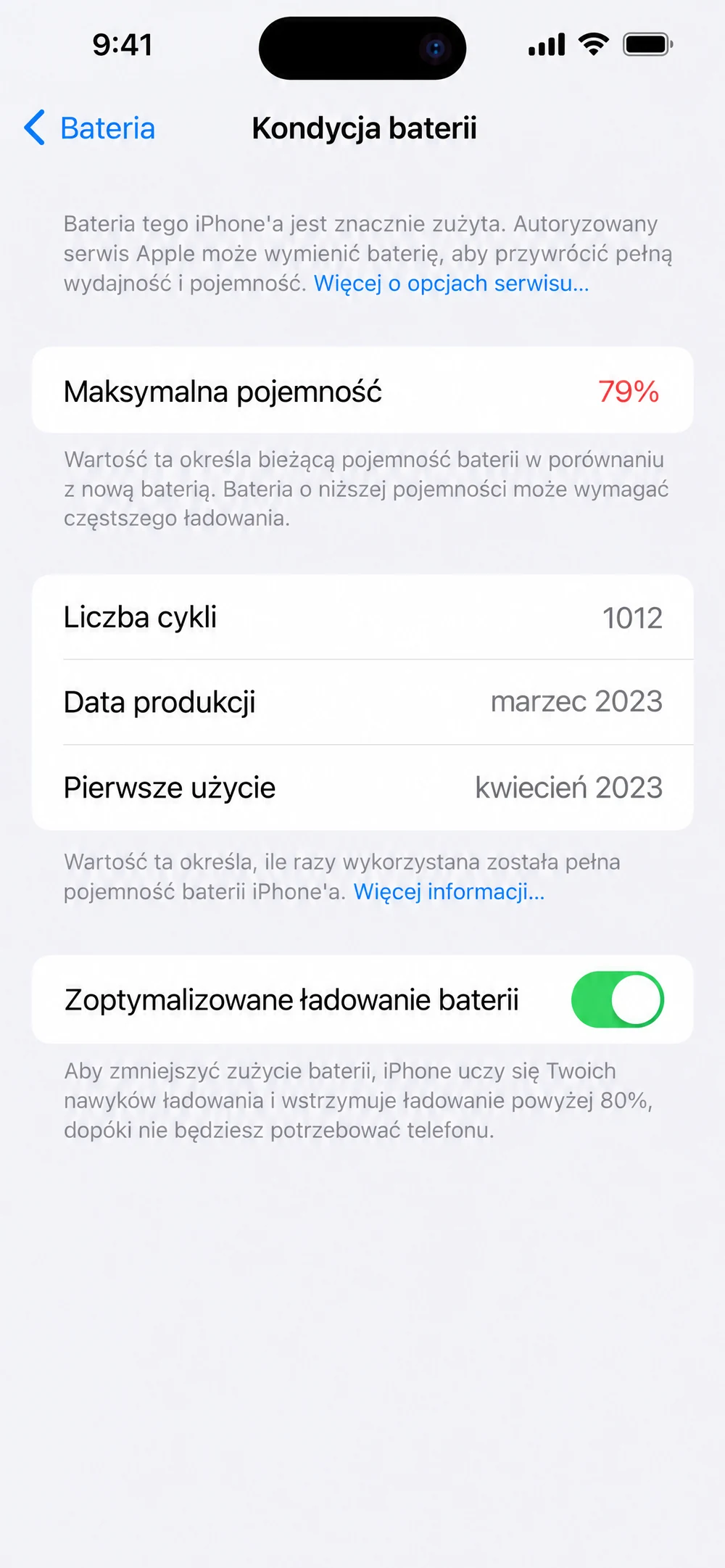
Akumulator litowo-jonowy w iPhonie ma ograniczoną liczbę cykli ładowania. Z każdym cyklem jego maksymalna pojemność nieznacznie spada. Gdy kondycja baterii obniży się do 80% lub poniżej, Apple traktuje to jako próg, przy którym wymiana ogniwa jest uzasadniona.
Sprawdzisz kondycję baterii w: Ustawienia → Bateria → Kondycja baterii. Jeśli widzisz wartość poniżej 80%, a telefon szybko się rozładowuje, nie trzyma ładowania lub wyłącza się przy wyższym poziomie naładowania – akumulator jest zużyty.
Zwróć też uwagę na spuchnięte ogniwo. Sprawdź, czy obudowa nie ma wybrzuszeń i czy ekran lub tylna ścianka nie są wypychane na zewnątrz – spuchnięta bateria również może powodować problemy z ładowaniem i wymaga wymiany.
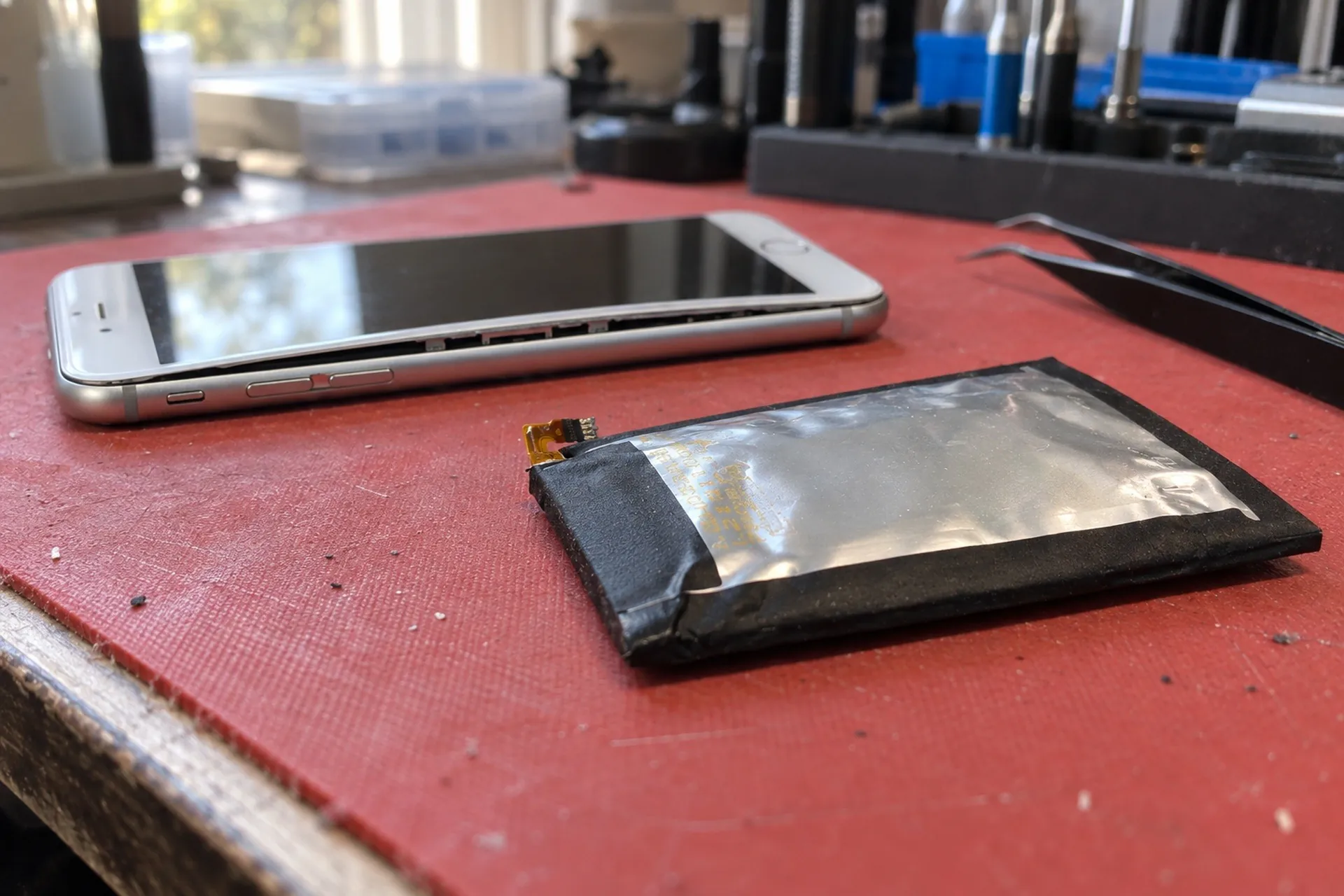
Uszkodzona bateria może też powodować, że iPhone pozornie „się nie ładuje” – ładuje się bardzo wolno, nie przekracza określonego progu albo wskazuje pełne naładowanie, choć w rzeczywistości pojemność jest znacznie niższa. Problem z ładowaniem iPhone’a tego rodzaju rozwiązuje się przez wymianę baterii iPhone.
Ładowanie bezprzewodowe działa, kablowe nie – i odwrotnie
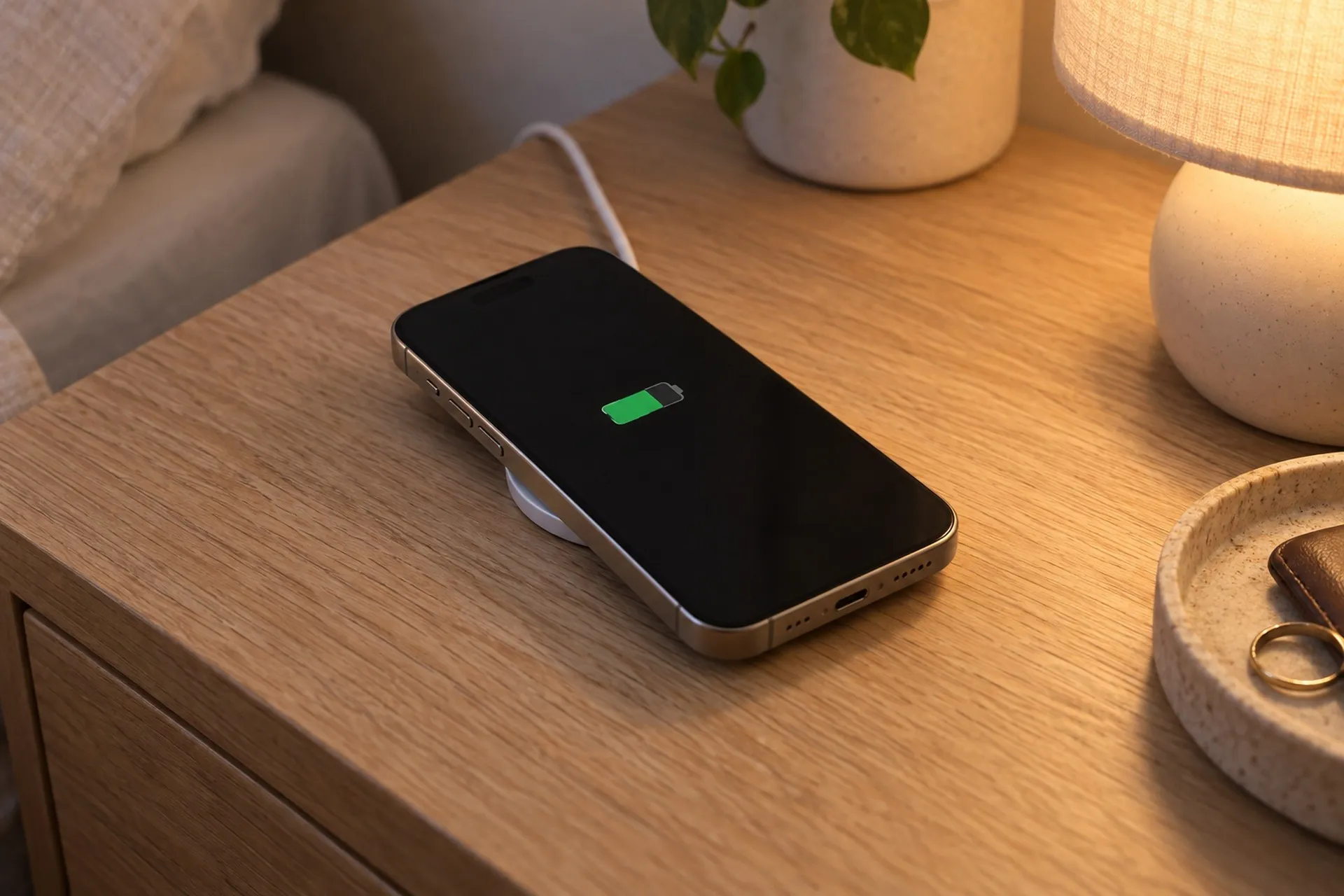
Ten scenariusz jest diagnostycznie bardzo pomocny przy identyfikowaniu, gdzie leży problem z ładowaniem:
| Co działa | Prawdopodobna przyczyna | Co zrobić |
|---|---|---|
| MagSafe / Qi ładuje, kabel nie | gniazdo ładowania, kabel lub ładowarka (nie jest to jednoznaczna diagnoza) | wyczyść port, przetestuj inne akcesoria |
| Kabel ładuje, bezprzewodowe nie | cewka ładowania bezprzewodowego lub powiązane układy | oddzielna ścieżka diagnostyczna – serwis |
| Nie ładuje ani kabel, ani bezprzewodowe | akumulator, układ zarządzania zasilaniem lub płyta główna | diagnostyka w serwisie iPhone |
Co można sprawdzić samemu, a co wymaga serwisu
| Samodzielnie – tak | Wymaga serwisu – nie rób tego sam |
|---|---|
| Podmiana kabla na certyfikowany MFi i ładowarki na zasilacz renomowanego producenta | Wymiana portu ładowania (lutowanie lub wymiana modułu) |
| Sprawdzenie gniazdka i innych źródeł zasilania | Naprawa lub wymiana układu ładowania (U2/Tristar/Hydra) na płycie głównej |
| Oględziny i delikatne czyszczenie portu miękką szczoteczką antystatyczną lub plastikowym narzędziem | Wymiana ogniwa bateryjnego (specjalistyczne narzędzia i kalibracja) |
| Wymuszony restart | Diagnostyka płyty głównej przy braku reakcji na ładowanie po wykluczeniu przyczyn zewnętrznych |
| Sprawdzenie kondycji akumulatora w ustawieniach iOS | |
| Weryfikacja zoptymalizowanego ładowania / limitu 80% | |
| Odczekanie na wyschnięcie złącza po komunikacie o cieczy |
Podsumowanie – checklista diagnostyczna
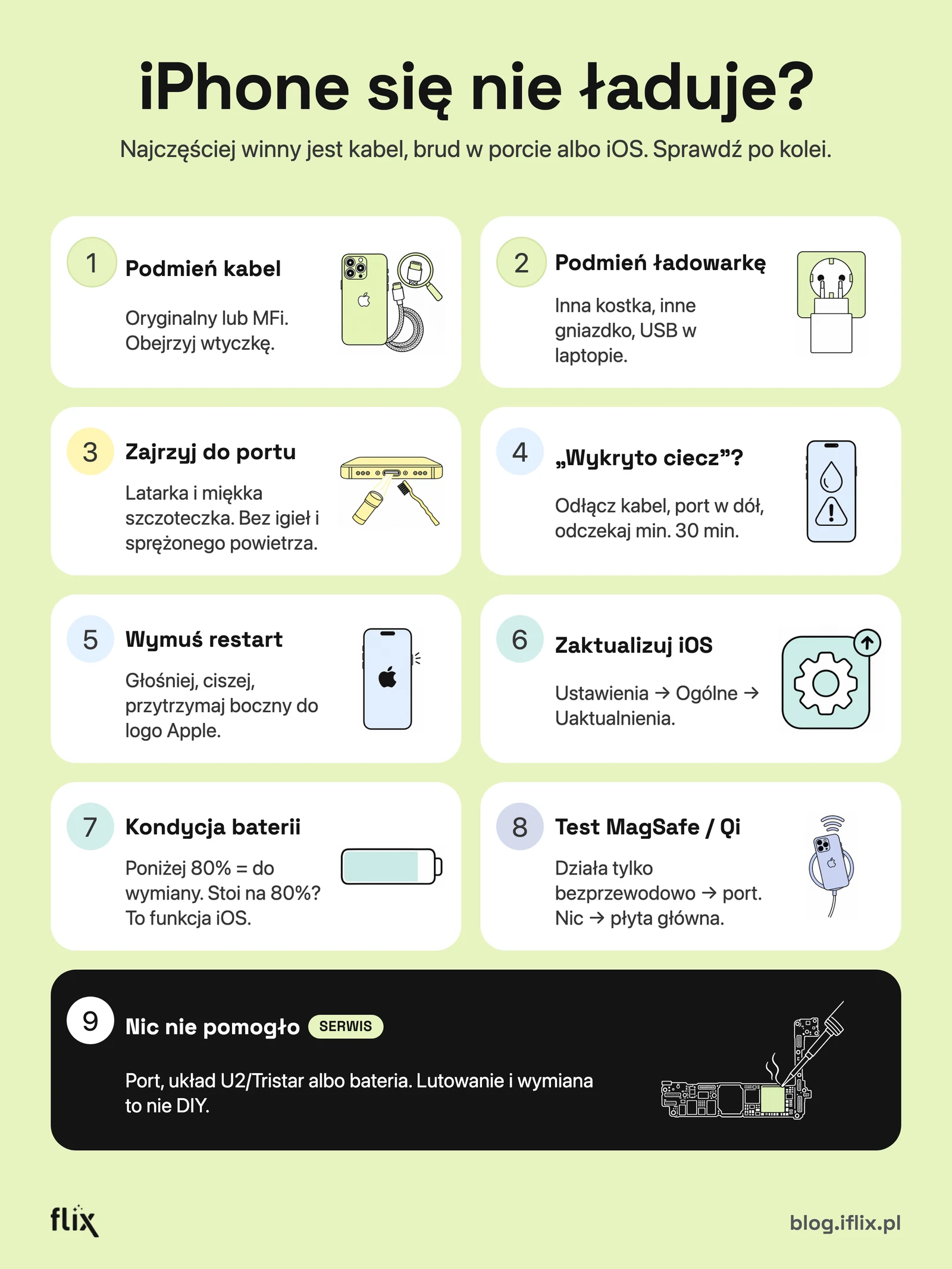
- Podmień kabel na oryginalny lub certyfikowany MFi – sprawdź też wtyczkę pod kątem uszkodzeń mechanicznych.
- Podmień ładowarkę i sprawdź ścienne gniazdko elektryczne.
- Obejrzyj gniazdo ładowania – wyczyść je miękką szczoteczką antystatyczną lub cienkim plastikowym narzędziem, jeśli widać zanieczyszczenia.
- Sprawdź, czy iOS nie wyświetla komunikatu o wykryciu cieczy – jeśli tak, odczekaj.
- Wykonaj wymuszony restart odpowiedni dla swojego modelu (tabela wyżej).
- Sprawdź aktualizacje iOS.
- Wejdź w Ustawienia → Bateria → Kondycja baterii – zweryfikuj stan akumulatora i ustawienia zoptymalizowanego ładowania. Obejrzyj też obudowę – wybrzuszenia mogą świadczyć o spuchniętej baterii.
- Sprawdź, czy ładowanie bezprzewodowe działa – to zawęży diagnozę.
- Jeśli żaden z powyższych kroków nie pomógł, problem leży w sprzęcie wymagającym serwisowej diagnostyki.